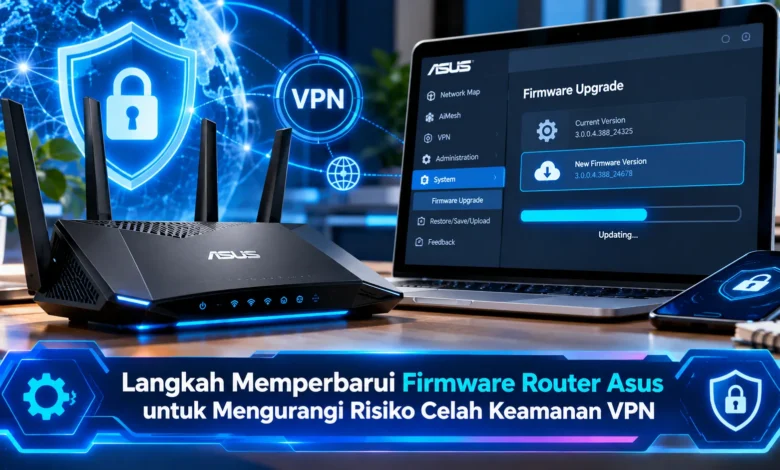
Router Asus menjadi salah satu perangkat jaringan yang banyak digunakan untuk menghubungkan komputer, smartphone, dan perangkat rumah pintar ke internet. Namun, penggunaan router dengan firmware lama dapat meningkatkan risiko keamanan, terutama ketika fitur Virtual Private Network (VPN) diaktifkan untuk akses jarak jauh. Firmware berperan penting dalam mengendalikan fungsi perangkat sekaligus menyediakan perbaikan terhadap kerentanan yang ditemukan. Oleh karena itu, memperbarui firmware router Asus secara berkala merupakan langkah penting untuk menjaga keamanan jaringan. Melalui menu administrasi router, aplikasi Asus Router, maupun pembaruan manual, pengguna dapat meningkatkan perlindungan perangkat tanpa harus mengganti perangkat keras.
Mengapa Firmware Router Asus Perlu Diperbarui untuk Keamanan VPN
Kemajuan perangkat konektivitas modern menempatkan router sebagai bagian mendasar dari infrastruktur digital. Perangkat jaringan buatan Asus menjalankan firmware untuk mengatur komunikasi data. Perangkat lunak internal ini mengatur akses jaringan lokal, perlindungan lalu lintas jaringan, serta koneksi jarak jauh yang terenkripsi. Seiring berjalannya waktu, peneliti keamanan dapat menemukan kerentanan baru. Jika pengguna tetap memakai versi lama, perangkat berpotensi mempertahankan kelemahan sebelumnya. Dengan mempertimbangkan kondisi tersebut, pemeliharaan firmware merupakan bagian dari keamanan jaringan.
Kemampuan jaringan privat virtual mendukung pengguna untuk menghubungkan perangkat jarak jauh dengan jaringan pribadi. Ketika fitur tersebut diaktifkan, router berperan sebagai titik masuk jaringan privat. Kemampuan ini membantu akses ke perangkat jaringan pribadi. Walaupun memiliki manfaat praktis, komponen yang menerima permintaan dari luar memerlukan perlindungan tambahan. Kerentanan pada layanan VPN mungkin dimanfaatkan untuk menyerang perangkat, bergantung pada konfigurasi router. Pembaruan firmware meningkatkan perlindungan ketika tersedia patch yang sesuai.
Langkah Awal Update Router agar Proses Berjalan Aman
Sebelum menjalankan proses upgrade, pengguna sebaiknya memeriksa identitas perangkat. Identitas perangkat biasanya tercantum pada label fisik. Sebagai pilihan lainnya, informasi perangkat bisa ditemukan di halaman pengaturan. Proses identifikasi tersebut membantu mencegah penggunaan file yang tidak sesuai. Untuk menggambarkan perbedaannya, dua model router Asus yang berbeda tidak boleh dianggap menggunakan firmware identik. Mengunggah pembaruan untuk model berbeda dapat mengganggu operasi perangkat.



Sesudah mengetahui identitas router, lihat informasi perangkat lunak aktif. Pengguna dapat membuka dashboard pengaturan perangkat dengan menggunakan perangkat yang terhubung melalui Wi-Fi atau kabel LAN. Sebelum melakukan perubahan, cadangkan pengaturan router melalui fitur yang didukung. Detail koneksi jarak jauh, nama jaringan Wi-Fi, dan konfigurasi khusus lainnya perlu dicatat sebelum pembaruan. Selain itu, hindari pembaruan ketika listrik tidak stabil serta hindari proses upgrade saat koneksi internet sangat dibutuhkan.
Cara Masuk ke Halaman Administrasi Router Asus
Sebagai langkah masuk ke sistem perangkat, pastikan perangkat terhubung dengan router yang akan diperbarui. Selanjutnya, gunakan aplikasi browser dan ketik alamat administrasi Asus http://www.asusrouter.com. Ketika browser gagal menjangkau antarmuka, gunakan alamat IP LAN router yang benar. Pada banyak konfigurasi, alamat IP seperti 192.168.1.1 sering digunakan, tetapi tidak selalu berlaku pada seluruh perangkat. Setelah halaman login tampil, gunakan nama pengguna serta kata sandi pengelola.
Setelah dashboard router terbuka, pengguna dapat menemukan informasi sistem dan membuka bagian administrasi. Pada router Asus dengan antarmuka ASUSWRT, menu pembaruan tersedia melalui Administration dan Firmware Upgrade. Walaupun struktur pengaturannya relatif serupa, istilah pengaturan tidak selalu sama pada setiap perangkat. Untuk menghindari kesalahan, perhatikan label menu yang benar. Ketika akses administrasi tidak dapat dilakukan, pastikan konsekuensi pengaturan ulang telah dipahami, karena reset pabrik dapat menghapus konfigurasi.
Langkah Menginstal Pembaruan Router melalui Halaman Administrasi
Metode pembaruan yang praktis adalah memanfaatkan fasilitas pembaruan bawaan perangkat. Ketika dashboard sudah dapat diakses, buka menu Administration lalu pilih halaman pembaruan firmware. Pada router yang mendukung, sistem berpotensi mendeteksi firmware baru secara otomatis. Ketika sistem menawarkan update, aktifkan proses instalasi firmware terbaru. Selanjutnya, router akan menjalankan tahapan pembaruan. Pada saat firmware sedang diperbarui, hindari mencabut adaptor listrik.
Kegiatan upgrade perangkat lunak dapat menyebabkan koneksi internet terputus sementara. Situasi ini merupakan bagian yang dapat terjadi selama pembaruan. Sesudah jaringan kembali tersedia, akses kembali pengaturan router untuk meninjau status instalasi. Untuk memastikan fungsi berjalan normal, pengguna dapat menguji koneksi internet, meninjau fungsi nirkabel, serta memastikan server VPN berfungsi sesuai kebutuhan. Jika pengecekan otomatis mengalami masalah, metode pembaruan manual dapat digunakan.
Panduan Update Router menggunakan File Firmware dan Asus Router App
Metode update melalui file resmi menjadi alternatif yang berguna. Untuk melakukannya, kunjungi situs dukungan resmi Asus dan masukkan nomor model perangkat. Pada bagian unduhan perangkat, unduh paket pembaruan resmi dengan membaca keterangan kompatibilitas. Apabila file tersedia dalam arsip ZIP, buka arsip untuk memperoleh file firmware. Setelah itu, masuk ke WebGUI router, temukan menu pembaruan firmware, lalu gunakan tombol Upload untuk memulai pemasangan perangkat lunak terbaru.
Sebagai pilihan pembaruan lainnya, Asus menghadirkan perangkat lunak Asus Router untuk smartphone pada Android dan iOS. Melalui aplikasi tersebut, pengguna berpeluang menemukan pembaruan perangkat tanpa harus membuka browser di komputer. Jika router mendukung aplikasi, buka aplikasi Asus Router, kemudian pilih Settings dan temukan Firmware Upgrade. Kemudian, gunakan Check Firmware Version, lalu jalankan pembaruan apabila versi baru ditemukan. Namun demikian, tidak semua router Asus mendukung aplikasi.
Pentingnya Pembaruan Firmware dan Pemeriksaan Keamanan Router
Melakukan update perangkat lunak router membantu meningkatkan perlindungan koneksi internet. Berkat fasilitas pembaruan bawaan, layanan pembaruan melalui ponsel, maupun metode instalasi manual, pengguna mampu memperbarui komponen sistem yang diperlukan. Meski pembaruan sangat dianjurkan, router tetap membutuhkan pengaturan yang tepat. Karena itu, gunakan kata sandi administrator yang kuat, nonaktifkan akses jarak jauh yang tidak diperlukan, serta gunakan konfigurasi VPN yang sesuai. Apabila perangkat memasuki akhir masa dukungan, pertimbangkan penggantian perangkat untuk mengurangi risiko penggunaan jangka panjang. Bagaimana menurut Anda, apakah fitur update otomatis cukup membantu? Sampaikan pandangan Anda mengenai cara memperbarui router Asus.