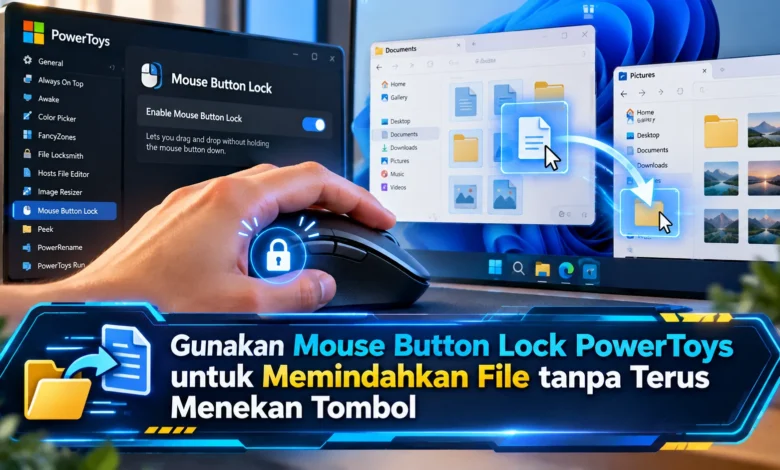
Memindahkan file menggunakan mouse merupakan aktivitas sederhana yang sering dilakukan pengguna Windows. Namun, ketika harus menyeret banyak file atau melakukan seleksi dalam waktu lama, menahan tombol mouse secara terus-menerus bisa terasa melelahkan. Microsoft menghadirkan solusi praktis melalui fitur Mouse Button Lock dalam aplikasi PowerToys yang memungkinkan tombol mouse tetap dianggap aktif meskipun pengguna sudah melepaskan tekanan fisik. Fitur ini memberikan kemudahan saat memindahkan file, memilih teks, hingga mengatur jendela aplikasi. Perkembangan TEKNOLOGI tersebut juga mendukung aksesibilitas komputer dengan membantu pengguna melakukan aktivitas drag and drop secara lebih nyaman, fleksibel, dan efisien.
Fitur PowerToys untuk Memindahkan File Tanpa Menahan Mouse
Aplikasi utilitas PowerToys dari Microsoft menyediakan fitur Mouse Button Lock yang dirancang untuk membantu penggunaan mouse dalam waktu lama. Fitur tersebut tersedia melalui kumpulan Mouse Utilities yang menyediakan berbagai alat untuk mengoptimalkan penggunaan perangkat penunjuk. Dengan mengaktifkan fitur ini, pengguna dapat mempertahankan status tombol mouse seolah-olah belum dilepaskan. Mekanisme tersebut menjadi solusi praktis ketika memilih teks panjang yang membutuhkan gerakan kursor berkelanjutan. Dengan demikian, pekerjaan komputer dapat dilakukan dengan tekanan jari lebih sedikit.
Mouse Button Lock hadir sebagai bagian dari PowerToys versi 0.102 yang meningkatkan kemampuan Mouse Utilities. Tidak sama seperti fitur ClickLock bawaan Windows yang hanya mendukung tombol utama, Mouse Button Lock memungkinkan penguncian tombol kiri, kanan, dan tengah. Fleksibilitas ini menghadirkan kemudahan bagi pengguna dengan berbagai kebiasaan menggunakan mouse. Dalam penggunaan praktis, tombol kiri bisa digunakan untuk menyeret file, sedangkan tombol tengah berpotensi membantu navigasi aplikasi tertentu yang memiliki kontrol khusus. Meskipun menyediakan banyak pilihan, penguncian tombol kiri harus diaktifkan secara manual karena Windows memiliki fungsi ClickLock untuk kebutuhan serupa.


Panduan Menggunakan Mouse Button Lock di Windows 11
Untuk mulai menggunakan Mouse Button Lock, pengguna perlu memastikan bahwa Microsoft PowerToys berhasil diinstal pada komputer Windows. Ketika perangkat belum menggunakan PowerToys, pengguna memiliki pilihan menginstalnya melalui Microsoft Store atau halaman rilis PowerToys resmi. Sesudah PowerToys tersedia, buka PowerToys Settings untuk menampilkan kumpulan utilitas yang disediakan oleh aplikasi. Selanjutnya, pilih bagian Mouse Utilities dan cari opsi Mouse Button Lock. Melalui menu yang tersedia, aktifkan sakelar Mouse Button Lock agar mekanisme pengunci mouse tersedia. Cara konfigurasi awal ini tidak membutuhkan prosedur rumit sehingga pengguna pemula memiliki kesempatan menggunakannya.
Ketika Mouse Button Lock sudah menyala, pengguna sebaiknya memilih bagian Buttons and behavior untuk menentukan tombol yang akan dikunci. Dalam pengaturan awal, hanya tombol kanan yang telah dipilih untuk menggunakan fitur. Dengan mempertimbangkan pengaturan bawaan, pengguna yang membutuhkan penguncian tombol utama sebaiknya memilih opsi Lock the left (primary) mouse button. Tidak hanya mengatur tombol primer, pengguna memiliki pilihan mengaktifkan tombol kanan dan tengah berdasarkan cara penggunaan mouse. Pilihan aktivasi tersebut memberikan fleksibilitas agar Mouse Button Lock tidak mengganggu kebiasaan navigasi sehari-hari. Setelah pengaturan selesai, fitur mulai tersedia untuk pekerjaan yang membutuhkan tombol mouse tertahan.
Cara Drag and Drop Tanpa Terus Menekan Tombol Mouse
Cara menggunakan Mouse Button Lock relatif sederhana. Sebagai langkah awal, akses File Explorer dan temukan file yang perlu diseret. Setelah file ditemukan, tempatkan kursor pada file tersebut, lalu tekan dan tahan tombol kiri mouse selama waktu aktivasi yang dikonfigurasi tanpa menggerakkan mouse terlalu jauh. Ketika ambang durasi terlampaui, lepaskan tekanan jari. Walaupun pengguna tidak lagi menekan mouse, Windows tetap memperlakukan tombol sebagai sedang ditekan. Setelah itu pengguna memiliki kesempatan memindahkan pointer menuju folder tujuan tanpa perlu terus menahan tombol kiri.
Setelah objek berada di lokasi yang diinginkan, pengguna cukup menekan salah satu tombol mouse untuk menyelesaikan proses drag and drop. Dengan klik berikutnya, sistem memproses pelepasan tombol yang sebelumnya terkunci sehingga file bisa dilepaskan pada lokasi tujuan. Meskipun prosesnya praktis, pengguna harus mengetahui bahwa menyeret file tidak selalu berarti memindahkannya. Dalam pengelolaan file Windows, hasil operasi bisa menghasilkan pemindahan atau penyalinan berdasarkan jenis drive yang digunakan. Oleh sebab itu, pengguna dianjurkan memperhatikan hasil operasi setelah file dilepaskan. Dengan kebiasaan tersebut, risiko salah menempatkan dokumen penting lebih mudah dihindari.
Pengaturan Hold Duration dan Drag Threshold pada Mouse Button Lock
Microsoft menyediakan pengaturan Hold duration yang berfungsi menentukan berapa lama tombol mouse harus ditekan sebelum status tombol terkunci. Nilai bawaan ditetapkan sebesar 1.200 milidetik atau sekitar 1,2 detik. Pemilik komputer bisa mengubah lama penahanan dalam rentang 200 hingga 2.200 milidetik. Ketika nilai aktivasi diperkecil, penguncian akan lebih cepat aktif. Di sisi lainnya, pengaturan terlalu rendah mungkin menyebabkan aktivasi yang muncul ketika melakukan klik biasa. Sebaliknya, fitur tidak mudah aktif secara tidak sengaja. Melalui penyesuaian yang tepat, pengguna berpeluang menentukan durasi yang cocok dengan pola penggunaan mouse.
Tidak hanya berkaitan dengan lama penahanan, Mouse Button Lock turut menghadirkan pengaturan Drag threshold yang mengatur toleransi pergerakan kursor ketika tombol masih berada dalam tahap penahanan. Pengaturan standar fitur ini adalah 5 piksel, sedangkan rentang yang tersedia bagi pengguna berada antara 0 hingga 100 piksel. Jika kursor bergerak lebih jauh daripada ambang tersebut saat tombol masih ditahan, sistem membatalkan proses penguncian yang sedang dipersiapkan. Fungsi pembatasan tersebut bertujuan membedakan antara aktivitas menyeret secara normal. Seseorang dengan sedikit gerakan tangan ketika menekan tombol dapat mempertimbangkan ambang yang sedikit ditingkatkan. Namun, nilai yang terlalu tinggi perlu diuji agar penguncian tetap mudah dikendalikan.
Keunggulan Mouse Button Lock bagi Pengguna Komputer Sehari-hari
Keunggulan fitur penguncian mouse tidak terbatas pada pemindahan file melalui File Explorer. Ketika menggunakan aplikasi kreatif, pengguna mungkin harus melakukan gerakan menyeret untuk melakukan seleksi area. Melalui Mouse Button Lock, proses tersebut berpotensi menjadi lebih nyaman tanpa membutuhkan genggaman kuat selama penyeretan. Pada pekerjaan pengolahan dokumen, fungsi ini juga dapat membantu menyeleksi paragraf panjang atau teks dengan banyak baris. Pada pekerjaan teknis, aplikasi CAD dan perangkat lunak tiga dimensi berpotensi mendukung penguncian tombol untuk menggeser bidang kerja. Meski menawarkan fleksibilitas, kompatibilitas fitur masih ditentukan oleh cara aplikasi memproses perintah penunjuk.
Dalam konteks kenyamanan fisik, Mouse Button Lock memberikan alternatif terhadap aktivitas menahan tombol secara terus-menerus. Sebagian pengguna mungkin merasa tidak nyaman ketika menggunakan mouse untuk seleksi panjang. Melalui penguncian tombol, kebutuhan mempertahankan tekanan menjadi lebih terbatas. Fitur tersebut memberikan alternatif bagi pengguna yang memiliki keterbatasan gerakan. Walaupun fungsi ini membantu, Mouse Button Lock tidak dimaksudkan menggantikan penyesuaian ergonomi yang sesuai, seperti penggunaan perangkat penunjuk yang cocok. Melalui pengaturan kerja yang tepat, aktivitas komputer mungkin berlangsung lebih mudah dikendalikan.
Kelebihan Fitur Penguncian Mouse Dibandingkan Pengaturan Bawaan
Windows sebenarnya telah menyediakan fitur ClickLock yang membantu pengguna menyeret objek tanpa menahan tombol kiri. Fitur tersebut dapat ditemukan melalui Control Panel, kemudian Mouse dan bagian Buttons. Pengguna cukup memilih Turn on ClickLock agar fungsi dapat digunakan. Walaupun sudah tersedia dalam Windows, kemampuannya hanya berlaku untuk tombol kiri atau primer. Berbeda dari fitur bawaan tersebut, Mouse Button Lock PowerToys menghadirkan pilihan penguncian untuk ketiga tombol utama mouse. Dukungan yang lebih luas ini memberikan keuntungan bagi pengguna yang menggunakan aplikasi profesional. Untuk aktivitas sederhana yang menggunakan tombol utama, ClickLock bawaan Windows tetap layak dipertimbangkan.
Meskipun Mouse Button Lock menawarkan kemampuan lebih fleksibel, pengguna dianjurkan mengetahui sejumlah keterbatasan teknis. Dalam game tertentu, penguncian dapat mengalami keterbatasan karena game menggunakan raw input. Di samping keterbatasan game, Mouse Button Lock tidak selalu dapat digunakan pada keyboard virtual di layar maupun jendela aplikasi yang berjalan sebagai administrator. Untuk aplikasi administratif, PowerToys mungkin harus dioperasikan dengan tingkat izin yang memadai. Walaupun pengaturan izin dapat membantu, menjalankan aplikasi dengan hak administrator tidak dianjurkan tanpa alasan yang jelas. Untuk menghindari gangguan, pengguna dapat memastikan perilaku penguncian sesuai harapan sebelum mengandalkannya dalam penggunaan rutin.
Mouse Button Lock Menjadi Solusi Sederhana untuk Drag and Drop
Mouse Button Lock pada Microsoft PowerToys menghadirkan solusi praktis untuk menyeret objek tanpa harus menekan tombol mouse terus-menerus. Dengan mekanisme penguncian, pengguna dapat mengaktifkan fitur dengan menahan tombol selama durasi tertentu, kemudian menghentikan tekanan fisik sambil meneruskan aktivitas seleksi. Dukungan terhadap tombol kiri, kanan, dan tengah menjadikan utilitas tersebut berguna pada sejumlah aplikasi profesional. Konfigurasi durasi aktivasi dan Drag threshold juga membantu menyesuaikan perilaku mouse berdasarkan kebutuhan penggunaan. Dalam perkembangan TEKNOLOGI, utilitas sederhana seperti Mouse Button Lock menjadi contoh bagaimana perubahan kecil dalam interaksi mampu meningkatkan kenyamanan. Bagaimana menurut Anda mengenai fitur Mouse Button Lock? Sampaikan pandangan Anda tentang manfaat penguncian tombol mouse.