Google AI Edge Foresight Hadirkan Pencatatan Rapat Otomatis Tanpa Koneksi Internet

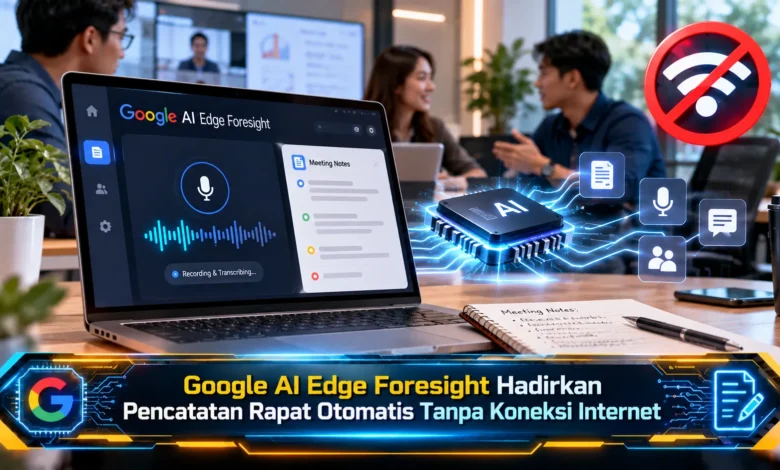
Google memperkenalkan AI Edge Foresight pada 6 Oktober 2026 sebagai aplikasi pencatatan rapat berbasis kecerdasan buatan yang dapat bekerja tanpa koneksi internet. Teknologi ini dirancang untuk membantu pengguna merekam percakapan, menghasilkan transkrip, dan mengembangkan catatan singkat menjadi rangkuman yang lebih lengkap secara langsung di perangkat. Berbeda dari layanan pencatatan rapat berbasis cloud, Google AI Edge Foresight memanfaatkan pemrosesan AI lokal untuk menjaga informasi tetap berada di komputer pengguna. Aplikasi eksperimental yang tersedia untuk macOS ini menggunakan model EmbeddingGemma 2 dan Gemma 4, sekaligus menawarkan pencarian informasi dari dokumen dan catatan rapat.
Inovasi Teknologi Google AI Edge Foresight dalam Mengelola Catatan Rapat
Pengembang layanan kecerdasan buatan memperkenalkan AI Edge Foresight sebagai solusi pencatatan berbasis kecerdasan buatan yang memiliki kemampuan berjalan secara offline pada komputer Mac. Tidak seperti platform pencatatan AI yang mengirim audio ke layanan internet, Foresight menerapkan pendekatan on-device AI. Artinya, analisis percakapan dan pengembangan notulen dapat berlangsung tanpa membutuhkan pemrosesan audio melalui internet. Fitur utama ini menawarkan alternatif menarik bagi pekerja profesional untuk mengelola hasil diskusi secara lebih mandiri.
Kehadiran aplikasi tersebut menunjukkan perkembangan penting dalam teknologi asisten digital tanpa ketergantungan cloud. Selama ini, penyusunan notulen biasanya melibatkan waktu tambahan. Peserta rapat mungkin perlu mengalihkan perhatian antara memahami materi diskusi dan mendokumentasikan poin penting. Berkat penggunaan asisten pencatatan lokal, pengguna dapat menuliskan rangkuman sederhana, kemudian sistem AI membantu mengembangkannya berdasarkan informasi dalam transkrip rapat. Berkat alur kerja ini, pengelolaan hasil rapat berpotensi lebih efisien.
Teknologi On-Device AI Memungkinkan Notulen Rapat Tanpa Internet
Dalam penggunaan sehari-hari, Google AI Edge Foresight menggunakan input mikrofon dan audio sistem untuk mengikuti jalannya rapat. Metode pengambilan audio tersebut memungkinkan penggunaan pada rapat virtual maupun pertemuan langsung. Jika dibandingkan dengan sistem pencatatan yang bergabung sebagai akun rapat, Foresight menggunakan sumber suara perangkat yang menjalankannya. Pada saat diskusi dilakukan, pemrosesan audio berbasis AI mengubah suara menjadi teks. Teks percakapan yang dihasilkan berfungsi sebagai sumber konteks untuk menyusun ringkasan pembahasan.
Salah satu keunikan Google AI Edge Foresight adalah antarmuka yang memisahkan catatan dan hasil AI. Di sisi pertama, pengguna dapat mengetik poin pembahasan selama pertemuan berlangsung. Di sisi hasil pemrosesan AI, aplikasi menampilkan catatan yang lebih lengkap berdasarkan rekaman yang telah diproses. Misalnya, ketika pengguna mengetik informasi seperti rencana anggaran dan tenggat proyek, sistem dapat mencari konteks yang mendukung catatan tersebut. Melalui pendekatan ini, ringkasan rapat berpotensi lebih lengkap tanpa membutuhkan pengetikan setiap kalimat.
Peran Model AI Lokal Google dalam Transkripsi dan Pencarian Informasi
Dalam arsitektur kecerdasan buatan aplikasi, Google AI Edge Foresight mengintegrasikan EmbeddingGemma 2 yang dikembangkan guna merepresentasikan konten dari beberapa jenis masukan. Model ini menggunakan sekitar 740 juta parameter dan memanfaatkan keluarga teknologi Gemma generasi terbaru. Melalui pendekatan embedding multimodal, teks dan audio dapat dihubungkan berdasarkan makna. Fungsi teknis ini memudahkan pengambilan konteks tanpa harus mengandalkan kecocokan kata secara persis. Dengan demikian, Foresight dapat membantu menemukan bagian dokumen yang sesuai terhadap topik yang sedang dibicarakan.
Selain EmbeddingGemma 2, aplikasi memanfaatkan sistem AI generatif Gemma 4 untuk menjawab pertanyaan. Perbedaan peran tersebut membantu meningkatkan kegunaan sistem. Model embedding multimodal digunakan untuk mengambil informasi yang relevan, sedangkan model percakapan menyusun respons berdasarkan informasi yang ditemukan. Untuk memberikan contoh, peserta rapat bisa meminta penjelasan mengenai keputusan yang tercatat pada dokumen proyek. Asisten lokal tersebut dirancang memberikan penjelasan yang berkaitan dengan sumber lokal. Meskipun menggunakan pemrosesan AI modern, ketepatan jawaban tetap perlu diperiksa.
Pencatatan Rapat Offline Membawa Manfaat bagi Privasi Data
Salah satu alasan utama penggunaan AI lokal adalah pengolahan konten langsung pada perangkat menuju server eksternal. Dalam penggunaan Google AI Edge Foresight, audio pertemuan dapat dianalisis pada lingkungan komputasi lokal. Metode pemrosesan tersebut berpotensi membantu menjaga data percakapan internal melalui layanan transkripsi berbasis internet. Bagi perusahaan, perlindungan informasi rapat memiliki nilai strategis, terutama ketika pembahasan mencakup data klien. Melalui pengolahan langsung pada perangkat, tim kerja memiliki kesempatan menekan perpindahan data sensitif ke sistem eksternal.
Meskipun pemrosesan offline dapat mendukung privasi, perlindungan data harus mencakup pengelolaan yang bertanggung jawab. Dokumen rapat dalam penyimpanan lokal berpotensi terpapar apabila komputer diakses pihak lain. Karena itu, organisasi perlu mempertimbangkan enkripsi penyimpanan. Untuk menjaga kerahasiaan informasi, pengambilan audio tetap memerlukan perhatian terhadap kebijakan organisasi. Hal lain yang penting diketahui, kemampuan menjalankan AI secara lokal tidak dengan sendirinya menjamin ketiadaan telemetri. Dengan demikian, organisasi dengan kebutuhan keamanan tinggi sebaiknya meninjau kebijakan aplikasi.
Fitur Knowledge Base Membantu Menghubungkan Catatan dengan Materi Kerja
Di luar kemampuan mencatat rapat, Google AI Edge Foresight juga dirancang untuk membantu penelusuran materi yang berkaitan dengan pekerjaan. Aplikasi memungkinkan penggunaan berkas Microsoft Office, informasi dari bookmark web, dan berbagai dokumen pendukung. Melalui kumpulan informasi tersebut, sistem pencarian berpotensi mempermudah mengidentifikasi informasi terkait ketika diskusi membutuhkan referensi. Misalnya, anggota tim pengembangan dapat menanyakan target pekerjaan yang sudah dicatat. Fitur knowledge base tersebut berpotensi mempermudah pengambilan informasi tanpa melakukan pencarian berulang pada banyak aplikasi.
Dari sisi produktivitas, kemampuan menghubungkan catatan dan dokumen dapat mendukung efisiensi. Kelompok kerja yang sering berdiskusi umumnya memiliki banyak informasi proyek. Apabila catatan tidak terorganisasi, waktu pencarian dokumen dapat bertambah. Melalui asisten AI lokal, pengguna dapat menelusuri pembahasan yang relevan berdasarkan pertanyaan bahasa alami. Namun demikian, informasi yang diberikan sistem harus ditinjau sebelum dibagikan sebagai catatan resmi organisasi. Pengawasan manusia masih memiliki peranan penting.
Kesimpulan tentang Google AI Edge Foresight
Kehadiran Google AI Edge Foresight menggambarkan perkembangan menarik dalam teknologi pencatatan rapat otomatis. Dengan menggabungkan pencatatan percakapan, pengayaan catatan singkat, serta akses terhadap pengetahuan lokal, aplikasi ini memberikan pilihan baru bagi pelajar dan peneliti. Pendekatan on-device AI menghadirkan keuntungan potensial karena proses AI berlangsung pada perangkat yang digunakan. Sekalipun fitur yang diperkenalkan menarik, status eksperimental sebaiknya diperhatikan sebelum diterapkan pada lingkungan profesional. Apa pandangan Anda, apakah asisten rapat seperti Google AI Edge Foresight akan mengubah cara organisasi mendokumentasikan pertemuan? Jangan ragu menyampaikan pengalaman mengenai perkembangan asisten produktivitas berbasis kecerdasan buatan.