Evolusi Mobil Tanpa Sopir Waymo: AI Canggih yang Mampu Beradaptasi dengan Lalu Lintas Dinamis

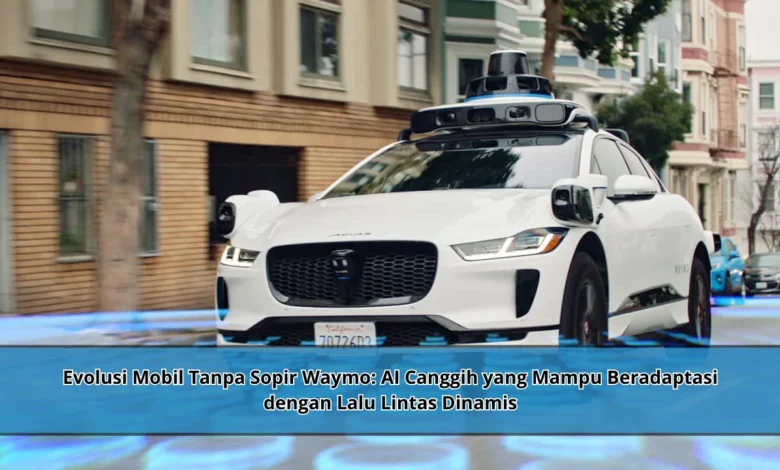
Mobil tanpa sopir menjadi salah satu inovasi paling menarik dalam perkembangan transportasi modern. Di antara berbagai perusahaan yang mengembangkan kendaraan otonom, Waymo menjadi nama yang sering mendapat perhatian karena kemampuannya menghadirkan teknologi berkendara otomatis yang semakin canggih. Dengan memanfaatkan kecerdasan buatan dan sistem analisis data yang kompleks, Waymo terus mengembangkan kendaraan yang mampu memahami lingkungan sekitar serta beradaptasi dengan kondisi lalu lintas yang terus berubah.
Perjalanan Evolusi Waymo dalam Dunia Kendaraan Otonom
Perusahaan Waymo terus berkembang selama bertahun tahun untuk menciptakan kendaraan otonom. Sejak proyek ini diperkenalkan, tujuan utama Waymo adalah menciptakan sistem berkendara yang aman pada situasi yang kompleks.
Melalui perkembangan teknologi kecerdasan buatan, perusahaan ini terus menyempurnakan kecerdasan kendaraannya. Perkembangan tersebut menjadikan kendaraan tanpa sopir Waymo lebih siap menghadapi situasi jalan yang dinamis.




Teknologi AI sebagai Fondasi Sistem Berkendara
Salah satu faktor utama mobil tanpa sopir Waymo adalah penggunaan AI yang semakin canggih. Sistem AI tersebut memproses jutaan data yang diperoleh dari lingkungan sekitar.
Dengan kemampuan pemrosesan data tingkat tinggi, teknologi tersebut sanggup mengenali berbagai elemen di jalan secara real time. Fitur tersebut mendukung respons kendaraan terhadap berbagai situasi secara lebih presisi.
AI Waymo dan Tantangan Lalu Lintas Modern
Kondisi jalan di kota besar sering kali berubah dengan cepat. Keberadaan kendaraan lain, pengendara sepeda, serta perubahan kondisi jalan memerlukan kemampuan analisis yang fleksibel.
Sistem Waymo mengandalkan algoritma kecerdasan buatan demi menganalisis perubahan kondisi jalan. Berkat teknologi tersebut, sistem otonom bisa beradaptasi terhadap perubahan kondisi secara lebih efektif.
Cara Waymo Memahami Lingkungan Sekitar
Kemampuan mobil tanpa sopir Waymo tidak semata mengandalkan AI canggih. Sistem tersebut mengandalkan perangkat pengamatan canggih untuk mengumpulkan informasi.
Data dari kamera, teknologi lidar, dan sensor radar selanjutnya diolah oleh sistem kecerdasan buatan. Integrasi berbagai sistem tersebut menghasilkan analisis kondisi jalan yang lebih mendalam.
Dampak Positif Mobil Otonom terhadap Mobilitas Modern
Perkembangan Waymo memberikan banyak manfaat terhadap perkembangan kendaraan masa depan. Salah satu manfaat terbesar adalah peningkatan keselamatan.
Dengan kemampuan analisis yang tinggi, sistem transportasi pintar tersebut bisa mengantisipasi berbagai situasi secara lebih efektif. Selain itu, teknologi ini dapat mendukung kelancaran mobilitas.
Peluang Pengembangan Teknologi di Tahun Mendatang
Evolusi sistem mobil tanpa sopir terus mengalami penyempurnaan. Setiap inovasi baru menghadirkan fitur yang lebih baik yang menjadikan mobil semakin adaptif.
Melalui kemajuan kecerdasan buatan modern, teknologi kendaraan Waymo diperkirakan terus berkembang dalam meningkatkan kualitas layanan. Kemajuan ini memberikan optimisme besar mengenai arah perkembangan transportasi pintar.
Kesimpulan
Waymo memperlihatkan seperti apa perkembangan teknologi berperan dalam membangun sistem transportasi masa depan. Melalui kombinasi AI canggih, armada pintar Waymo sanggup menghadapi berbagai kondisi jalan yang kompleks. Inovasi yang terus dilakukan membuka peluang besar bagi dunia transportasi.