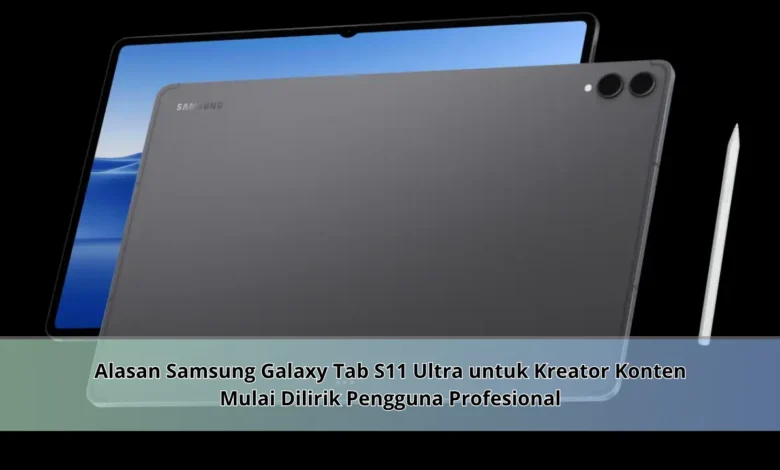
Samsung Galaxy Tab S11 Ultra mulai menjadi salah satu perangkat yang banyak diperbincangkan oleh kreator konten, editor, desainer, hingga pekerja profesional yang membutuhkan mobilitas tinggi. Perangkat ini menawarkan kombinasi performa, layar berkualitas, dan fitur produktivitas yang mampu mendukung berbagai aktivitas kreatif dalam satu perangkat. Seiring berkembangnya Teknologi mobile modern, tablet premium seperti Galaxy Tab S11 Ultra semakin dianggap sebagai alternatif menarik untuk menunjang pekerjaan digital yang semakin dinamis.
Perangkat Premium yang Dibangun untuk Kebutuhan Kreatif Modern
Samsung Galaxy Tab S11 Ultra hadir sebagai solusi Teknologi yang dirancang untuk kebutuhan profesional. Produk premium ini menawarkan spesifikasi mumpuni serta pengalaman penggunaan yang nyaman untuk mendukung berbagai aktivitas digital.
Kemajuan dunia digital modern membuat perangkat multifungsi semakin dibutuhkan. Karena alasan tersebut, perangkat premium ini semakin diminati oleh pengguna produktif yang memerlukan perangkat serbaguna untuk menunjang aktivitas kerja.


Kinerja Andal untuk Kreator Konten Modern
Daya tarik terbesar dari perangkat ini adalah performanya yang tinggi. Perangkat ini mampu menjalankan beragam aplikasi kreatif modern dengan lancar.
Bagi kreator konten, kemampuan multitasking menjadi kebutuhan penting. Berkat peningkatan spesifikasi yang signifikan, pengelolaan proyek digital terasa lebih lancar. Kondisi ini menjadi nilai tambah bagi pengguna profesional yang membutuhkan perangkat andal setiap hari.
Layar Luas Menjadi Keunggulan untuk Desainer dan Editor
Kualitas layar menjadi salah satu aspek penting dalam berbagai aktivitas desain dan editing. Perangkat ini menghadirkan area kerja yang luas dalam pekerjaan yang membutuhkan ketelitian tinggi.
Tidak hanya unggul dari sisi dimensi layar, Galaxy Tab S11 Ultra menghadirkan pengalaman visual yang premium. Kualitas visual yang baik mempermudah aktivitas desain grafis dan ilustrasi digital. Karena itulah, Galaxy Tab S11 Ultra memperoleh perhatian yang semakin besar.
Mengapa Kreator Menyukai Pengalaman Menggambar dan Menulis Digital
Salah satu alasan lain yang membuat perangkat ini menarik terletak pada pengalaman penggunaan pena digital yang nyaman. Pena digital membantu kreator untuk menghasilkan karya digital dengan lebih praktis.
Tidak hanya berguna bagi seniman digital, pena digital menjadi alat yang mendukung pekerjaan profesional. Mulai dari kebutuhan organisasi pekerjaan sampai pengembangan ide kreatif, semuanya dapat dilakukan dengan lebih nyaman.
Mobilitas Tinggi Menjadi Daya Tarik bagi Pengguna Profesional
Dalam lingkungan kerja yang semakin dinamis, kemudahan penggunaan di berbagai lokasi semakin penting. Perangkat Samsung terbaru ini memberikan pengalaman kerja yang efisien tanpa mengorbankan kemampuan perangkat.
Pengguna yang membutuhkan perangkat portabel bisa menjalankan aktivitas digital secara nyaman. Dengan dukungan Teknologi modern, perangkat ini mampu memenuhi banyak aktivitas produktif.
Masa Depan Tablet Premium dalam Dunia Kreatif Digital
Transformasi perangkat digital modern semakin menarik untuk diikuti. Perangkat modern yang menggabungkan mobilitas dan performa menunjukkan arah perkembangan perangkat masa depan.
Pada masa mendatang, perangkat serupa berpotensi menjadi alat kerja utama. Melalui dukungan Teknologi yang semakin canggih, perangkat mobile premium akan semakin berperan dalam dunia kerja.
Penutup Keunggulan Galaxy Tab S11 Ultra untuk Kreator Konten
Tablet premium Samsung ini menunjukkan kemampuan yang sangat kompetitif untuk berbagai aktivitas kreatif dan profesional. Mulai dari performa tinggi, layar berkualitas, dukungan stylus, hingga mobilitas yang baik, perangkat ini mampu memberikan pengalaman penggunaan yang nyaman. Tidak mengherankan jika popularitasnya terus meningkat.