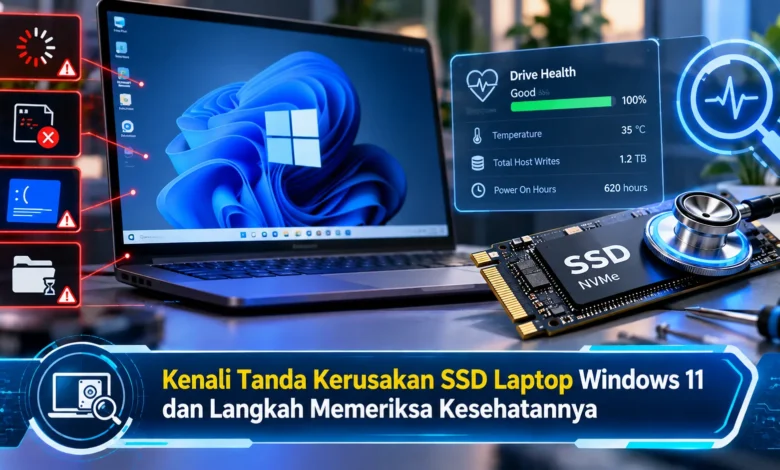
SSD menjadi komponen penyimpanan penting pada laptop Windows 11 karena berperan dalam mempercepat proses booting, membuka aplikasi, dan mengakses berbagai file. Namun, seperti perangkat elektronik lainnya, Solid State Drive juga dapat mengalami penurunan kesehatan hingga kerusakan yang berisiko menyebabkan kehilangan data. Gejalanya tidak selalu mudah dikenali karena sebagian masalah SSD menyerupai gangguan sistem operasi biasa. Oleh sebab itu, pengguna perlu memahami tanda kerusakan sekaligus mengetahui cara memeriksa kondisi penyimpanan melalui fitur bawaan Windows 11. Dengan pemanfaatan TEKNOLOGI pemantauan yang tepat, risiko kehilangan dokumen penting dapat dikurangi sebelum kerusakan berkembang menjadi lebih serius.
Memahami Cara Kerja dan Risiko Kerusakan Solid State Drive
SSD dikenal sebagai media penyimpanan berbasis memori flash untuk mengelola data yang dibutuhkan komputer. Dibandingkan media penyimpanan mekanis, SSD tidak memerlukan komponen bergerak untuk membaca data. Karakteristik tersebut membuat akses data umumnya lebih cepat. Namun demikian, SSD tetap mempunyai batas ketahanan penggunaan. Komponen penyimpanan NAND memiliki siklus penulisan terbatas. Di samping faktor keausan, gangguan pengendali, masalah firmware juga dapat menyebabkan kegagalan fungsi perangkat.
Kondisi media penyimpanan berperan besar dalam mendukung akses sistem dan aplikasi. Saat terjadi gangguan pada SSD, proses membaca file dapat terganggu. Sebagai dampak yang mungkin terjadi, beberapa aplikasi mungkin gagal berjalan. Namun perlu diperhatikan, kelambatan Windows belum tentu berasal dari media penyimpanan. Gangguan driver dan pembaruan sistem juga dapat menimbulkan gejala serupa. Untuk mendapatkan kesimpulan yang tepat, diagnosis sebaiknya dilakukan melalui beberapa metode. Pemeriksaan bertahap ini memberikan gambaran masalah yang lebih akurat.



Cara Mengenali Penurunan Kesehatan SSD dari Performa Laptop
Indikasi yang patut diperiksa ketika SSD tidak bekerja secara normal adalah waktu pemuatan aplikasi yang semakin panjang. Dalam penggunaan sehari-hari, laptop mungkin mengalami keterlambatan ketika masuk ke desktop. Dalam kondisi tertentu, aplikasi dapat berhenti merespons. Masalah tersebut perlu diperhatikan apabila terjadi berulang kali. Meski dapat berkaitan dengan SSD, gangguan respons harus dibandingkan dengan kondisi sistem lainnya. Sebagai langkah pemeriksaan, membandingkan performa dengan kondisi normal perangkat sebelum mengambil keputusan penggantian.
Indikasi lain yang memerlukan perhatian adalah data tertentu tidak dapat diakses. Dalam beberapa kasus, Windows 11 mungkin mengalami kegagalan membaca file sistem. Masalah lain yang mungkin terjadi mencakup komputer sering mengalami blue screen. Ketika media penyimpanan tidak muncul dalam BIOS atau UEFI, pengguna perlu menghindari tindakan yang berisiko memperburuk kerusakan. Permasalahan penyimpanan tersebut dapat berkaitan dengan kerusakan controller. Meskipun demikian, penyebab lain tetap harus diperiksa. Apabila SSD sesekali kembali terbaca, segera salin informasi penting ke media lain.
Langkah Melihat Kondisi dan Umur SSD tanpa Aplikasi Tambahan
Microsoft menghadirkan fitur pemantauan kesehatan untuk SSD NVMe yang didukung melalui halaman Pengaturan. Jika ingin melakukan pemeriksaan, tekan Windows + I, kemudian masuk ke kategori System. Selanjutnya, akses halaman Storage dan temukan Advanced storage settings. Sesudah menu tersedia, klik Disks & volumes, lalu tentukan SSD yang ingin diperiksa. Setelah SSD dipilih, akses halaman Properties untuk melihat informasi Drive health. Halaman pemeriksaan tersebut tidak tersedia untuk seluruh jenis SSD.
Pada halaman kesehatan SSD, tersedia beberapa data yang membantu menilai penyimpanan. Indikator pertama adalah Estimated remaining life yang menggambarkan persentase umur penggunaan berdasarkan perkiraan produsen. Selain itu, Available spare menunjukkan persentase area cadangan yang tersedia. Windows juga menampilkan Temperature untuk memantau kondisi termal SSD. Apabila sistem menunjukkan status keandalan menurun, pengguna perlu segera mencadangkan data. Apabila muncul peringatan tambahan, Drive is set to read-only mengindikasikan proses penulisan telah dibatasi. Informasi kesehatan ini sebaiknya digunakan bersama gejala dan hasil pemeriksaan lainnya.
Memantau Kondisi Penyimpanan Laptop melalui Terminal Windows
Untuk pengguna yang membutuhkan pemeriksaan tambahan, Windows PowerShell dapat dimanfaatkan untuk melihat informasi perangkat penyimpanan. Untuk memulai pemeriksaan, buka menu Start, kemudian cari Windows PowerShell. Setelah aplikasi ditemukan, akses jendela PowerShell dan jalankan instruksi Get-PhysicalDisk. Perintah tersebut memperlihatkan data dasar drive seperti identitas drive dan status pengoperasian. Apabila hasil pemeriksaan memperlihatkan Healthy, sistem tidak melaporkan masalah kesehatan yang dikenali. Perlu diperhatikan, masalah yang belum terdeteksi masih mungkin terjadi.
Apabila membutuhkan data diagnostik tambahan, PowerShell menyediakan perintah Get-PhysicalDisk yang dipadukan dengan Get-StorageReliabilityCounter. Perintah lengkapnya adalah Get-PhysicalDisk | Get-StorageReliabilityCounter. Melalui perintah tersebut, pengguna berpotensi melihat suhu SSD, jumlah kesalahan baca atau tulis, parameter pemakaian memori, serta jumlah jam operasional. Namun, dukungan data diagnostik bergantung pada drive dan pengendalinya. Apabila parameter tertentu kosong, ketiadaan data bisa berkaitan dengan keterbatasan dukungan. Sebagai langkah evaluasi tambahan, alat diagnostik resmi produsen menjadi alternatif.
Memahami Suhu, Persentase Kesehatan, dan Total Penulisan SSD
Salah satu pendekatan penting untuk menilai kondisi SSD adalah membaca data SMART. Sistem pemantauan SMART menyediakan berbagai indikator mengenai kondisi drive. Jika ingin memeriksa data SMART, pengguna dapat memakai CrystalDiskInfo. Ketika perangkat lunak resmi telah tersedia, periksa nama perangkat yang ditampilkan. Aplikasi pemantauan tersebut memperlihatkan suhu drive serta catatan parameter keandalan tertentu. Kelengkapan informasi bergantung pada model SSD.
Dalam menilai informasi SMART, angka health tidak menunjukkan tanggal kerusakan. Sebagai contoh, persentase kesehatan yang baik umumnya menunjukkan keausan belum mencapai batas perkiraan. Di sisi lain, kerusakan mendadak tetap mungkin terjadi. Indikator akumulasi data yang ditulis memberikan petunjuk beban kerja penyimpanan. Data penulisan tersebut berguna untuk mengevaluasi tingkat pemakaian. Untuk pemeriksaan yang lebih tepat, suhu dan kesalahan media perlu diperhatikan. Dengan pendekatan tersebut, keputusan pemeliharaan bisa dilakukan dengan dasar lebih jelas.
Tips Merawat SSD Laptop Windows 11 agar Tetap Andal
Saat perangkat penyimpanan mulai mengalami gangguan, prioritas utama adalah melindungi data. Pengguna sebaiknya segera menyalin foto dan informasi pribadi menuju perangkat cadangan yang masih sehat. Jika SSD sudah sangat tidak stabil, jangan langsung melakukan benchmark berulang. Langkah pencegahan ini membantu mengurangi kemungkinan kondisi memburuk. Apabila terdapat informasi bernilai tinggi pada drive yang gagal, bantuan spesialis pemulihan penyimpanan mungkin diperlukan. Perlu diingat, instalasi ulang Windows tidak sebaiknya dilakukan sebelum data diamankan.
Sebagai upaya perawatan jangka panjang, pemilik laptop sebaiknya memperhatikan beberapa aspek pemeliharaan. Untuk memulai perawatan, pastikan ventilasi laptop tidak terhalang. Kondisi termal berlebihan dapat memengaruhi kestabilan perangkat. Sebagai langkah tambahan, periksa ketersediaan firmware resmi. Pengguna juga sebaiknya menghindari kondisi drive terus-menerus hampir penuh. Sistem pengoptimalan drive Windows 11 membantu menjalankan pemeliharaan penyimpanan yang sesuai. Perlu diperhatikan, defragmentasi manual berulang seperti pada HDD tidak diperlukan untuk SSD. Melalui kebiasaan tersebut, risiko masalah dapat dikurangi.
Penutup: Pentingnya Memantau Kesehatan SSD Laptop
Mengetahui indikator penurunan kesehatan Solid State Drive membantu menjaga keandalan Windows 11. Gejala seperti proses booting melambat perlu mendapatkan perhatian, meskipun tidak selalu membuktikan kerusakan SSD. Melalui menu Settings Windows 11, pengguna dapat meninjau kondisi penyimpanan. Perintah diagnostik PowerShell serta CrystalDiskInfo juga mendukung pemeriksaan parameter keandalan. Walaupun pemeriksaan kesehatan bermanfaat, hasil Healthy bukan jaminan keamanan data sepenuhnya. Oleh karena itu, salinan file penting sebaiknya selalu tersedia. Seiring kemajuan TEKNOLOGI komputer, perawatan laptop dapat dilakukan secara lebih terarah. Apakah Anda pernah mengalami masalah SSD pada Windows 11? Mari sampaikan pendapat mengenai perawatan SSD.