Predictive Smart Home Device membawa konsep rumah pintar menuju tahap yang lebih adaptif dengan memanfaatkan AI untuk memahami kebiasaan penghuni dari waktu ke waktu. Perangkat tidak lagi hanya menunggu perintah melalui aplikasi atau suara, tetapi mulai menyesuaikan pencahayaan, suhu, energi, hingga keamanan berdasarkan pola aktivitas yang dipelajari. Perkembangan ini menjadi bagian menarik dalam TEKNOLOGI modern karena rumah pintar mulai bergerak dari otomatisasi sederhana menuju sistem yang lebih kontekstual dan responsif.
Predictive Smart Home Mulai Memahami Rutinitas Penghuni
Sistem rumah pintar konvensional umumnya menjalankan tindakan setelah memperoleh perintah. Penghuni biasanya harus menetapkan aturan, memberikan instruksi suara, atau membuka aplikasi untuk melakukan perubahan. Perangkat rumah prediktif membawa pendekatan yang berbeda dengan mempelajari rutinitas dan kondisi lingkungan.
Apabila AI telah mengenali kebiasaan penghuni, sistem dapat melakukan penyesuaian berdasarkan kebutuhan yang diperkirakan. Sistem lampu dapat mempersiapkan suasana sesuai kebiasaan penghuni, sementara pendingin ruangan dapat mempersiapkan temperatur sebelum rumah kembali ditempati. Pola adaptasi tersebut dapat menjadikan TEKNOLOGI smart home semakin praktis.

Sensor dan AI Mengubah Data Menjadi Prediksi Kebutuhan
Fungsi prediktif pada perangkat rumah pintar memerlukan perpaduan antara sistem AI dan perangkat pendeteksi. Sensor pergerakan, suhu, kondisi udara, intensitas cahaya, okupansi, dan energi mampu menghasilkan informasi mengenai kondisi lingkungan dan aktivitas penghuni. Model AI lalu mengolah data tersebut untuk memahami kapan dan bagaimana perangkat biasanya digunakan.
Perangkat prediktif tidak hanya bergantung pada satu data, namun dapat menganalisis hubungan antara waktu, kondisi, dan aktivitas. Apabila pengguna memiliki kebiasaan berulang pada waktu tertentu, sistem dapat menggunakan kebiasaan tersebut sebagai dasar penyesuaian otomatis. Ketika data yang digunakan semakin konsisten, semakin baik sistem memperkirakan kebutuhan berikutnya.
Smart Lighting dan Climate Control Menjadi Lebih Personal
Sistem pencahayaan pintar menjadi salah satu penerapan sederhana dari AI prediktif. AI dapat memahami pola penggunaan lampu pada setiap bagian hari, tingkat kecerahan yang sering dipilih, serta konfigurasi yang sesuai dengan rutinitas tertentu. Informasi tersebut dapat membantu sistem melakukan penyesuaian tanpa menunggu instruksi berulang.
Sistem climate control dapat memanfaatkan pola yang sama. Pengatur temperatur pintar dan sistem pendingin mampu memperkirakan waktu ruangan paling sering digunakan. Saat tidak ada aktivitas dalam periode tertentu, pengaturan suhu dapat dibuat lebih hemat. Ketika waktu kepulangan mulai mendekat, sistem dapat menyesuaikan temperatur secara bertahap. Pendekatan semacam ini menggabungkan kenyamanan dengan efisiensi TEKNOLOGI.
Smart Home Prediktif Membantu Mengurangi Konsumsi yang Tidak Perlu
Keuntungan penting dari smart home yang semakin adaptif adalah peluang meningkatkan efisiensi energi. Sistem dapat mengetahui waktu tertentu ketika aktivitas rumah menurun, kemudian menyesuaikan operasi berdasarkan kondisi tersebut. Pencahayaan, climate control, colokan pintar, dan elektronik terkoneksi dapat bekerja dalam sistem yang lebih terkoordinasi.
Pendekatan adaptif dapat bekerja lebih dinamis daripada aturan jadwal biasa. Apabila terdapat perubahan aktivitas, AI dapat menggunakan informasi baru untuk menyesuaikan prediksi. Dengan sistem yang mampu mengikuti perubahan rutinitas, otomatisasi tidak harus selalu diatur ulang secara manual. Pola kerja semacam ini berpotensi menjadikan TEKNOLOGI otomatisasi lebih efektif dalam menekan pemborosan.
Keamanan Rumah Ikut Menjadi Lebih Kontekstual
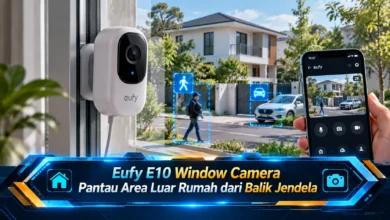
Sistem yang belajar dari kebiasaan tidak sekadar membantu otomatisasi perangkat, namun juga dapat membantu perangkat pengawasan memahami aktivitas normal. Kamera pintar, sensor akses, bel terhubung, serta sensor pergerakan dapat memahami aktivitas yang dianggap normal dalam keseharian. Ketika terdapat kejadian yang berbeda, AI dapat memberikan prioritas lebih tinggi pada peristiwa tersebut.
Analisis pola dapat membantu mengurangi pemberitahuan yang muncul tanpa konteks. Pergerakan yang sesuai dengan kebiasaan penghuni dapat diperlakukan berbeda dari kejadian pada jam yang tidak umum. Meskipun predictive security memiliki potensi besar, kontrol terhadap notifikasi dan otomatisasi tetap menjadi bagian yang penting. Hubungan antara otomatisasi dan pengawasan manusia dapat menentukan kenyamanan penggunaan TEKNOLOGI smart security.
AI Prediktif Membutuhkan Transparansi dan Kendali Penghuni
Kemampuan AI memahami kebiasaan penghuni membawa manfaat sekaligus tantangan mengenai privasi. Catatan mengenai waktu aktivitas, kebiasaan perangkat, kondisi rumah, dan keberadaan pengguna dapat menggambarkan pola kehidupan secara cukup detail. Dengan demikian, perlindungan data perlu menjadi bagian dari desain smart home.
Pemilik rumah sebaiknya dapat mengatur bagaimana sistem menyimpan dan menggunakan pola. Kemampuan untuk mengubah, menghapus, atau menonaktifkan prediksi tertentu dapat meningkatkan kepercayaan terhadap sistem. Sistem prediktif yang matang tidak cukup sekadar memiliki AI yang canggih, tetapi juga memberikan kebebasan kepada penghuni untuk menentukan batas otomatisasi.
Predictive Smart Home Membawa Rumah Menuju Era Lebih Adaptif
Predictive Smart Home Device menunjukkan bagaimana AI mulai membawa otomatisasi rumah menuju tahap yang lebih adaptif. Dengan memanfaatkan sensor, data aktivitas, dan kecerdasan buatan, rumah dapat menyesuaikan berbagai perangkat berdasarkan kebutuhan yang diperkirakan. Pendekatan seperti ini berpotensi meningkatkan kenyamanan tanpa menambah banyak interaksi manual.
Meski semakin adaptif, smart home tetap perlu mengutamakan keamanan data serta kendali pengguna. Kemampuan AI dapat memberikan pengalaman terbaik ketika TEKNOLOGI tetap menempatkan pengguna sebagai pengendali utama. Apabila inovasi AI berkembang bersama perlindungan data yang baik, Predictive Smart Home Device dapat menjadi salah satu fondasi rumah masa depan. Pembaca dapat terus mengikuti perkembangan smart home untuk melihat bagaimana AI semakin mampu memahami kebutuhan penghuni.