Gadget Premium Sony Terbaru Hari Ini Jadi Buruan, Spesifikasi Mewahnya Cocok untuk Pecinta Teknologi

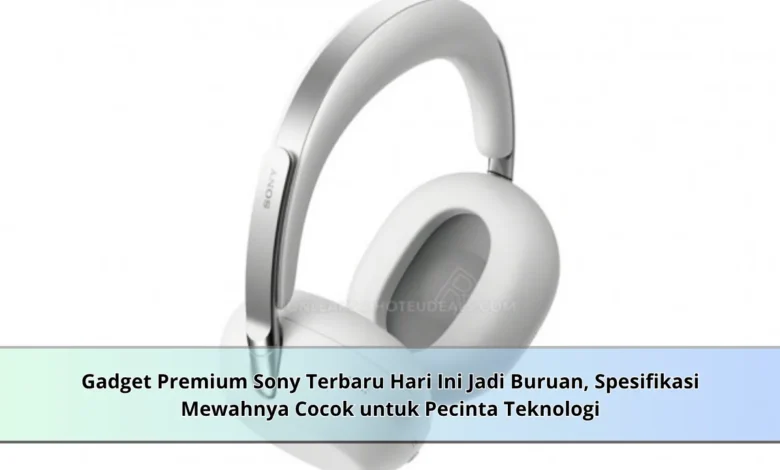
Gadget premium Sony terbaru hari ini kembali menjadi perhatian karena menawarkan kesan mewah, desain elegan, dan pengalaman penggunaan yang terasa cocok untuk pecinta perangkat modern. Di tengah persaingan gadget yang semakin ketat, Sony tetap punya daya tarik kuat berkat kombinasi kualitas, fitur pintar, dan TEKNOLOGI yang dirancang untuk pengguna yang mengutamakan kenyamanan sekaligus performa.
Perangkat Premium Sony Banyak Diburu Pengguna Modern
Gadget premium Sony terbaru hari ini menjadi salah satu topik yang banyak dicari oleh pecinta TEKNOLOGI. Bukan cuma karena citra premium Sony, melainkan karena perangkat tersebut sering dikaitkan dengan kualitas tinggi. Sony dikenal melalui pengembangan yang matang pada tampilan, suara, kamera, serta kenyamanan pemakaian. Hal inilah yang membuat perangkat kelas atas Sony terasa layak disebut sebagai buruan.
Di tengah pasar gadget yang semakin padat, pecinta gadget tidak cuma melihat desain luar. Mereka juga membutuhkan kemampuan perangkat yang mendukung rutinitas. Dari kualitas layar, desain yang elegan, hingga dukungan sistem yang semakin modern menjadi daya tarik besar. Karena itu, gadget premium Sony terbaru mampu mencuri perhatian untuk pecinta perangkat berkelas.



Performa dan Kualitas Jadi Alasan Banyak Dicari
Kemampuan kelas atas merupakan daya tarik besar mengapa produk eksklusif Sony banyak diburu pengguna. Di produk modern berkelas, kemampuan perangkat tidak sekadar tentang daftar teknis. Pecinta TEKNOLOGI ingin menikmati pengalaman yang cepat, layar yang nyaman dilihat, audio yang lebih seimbang, serta sistem yang mudah digunakan. Kombinasi seperti ini membuat gadget terasa lebih premium.
Perusahaan Sony dikenal luas dalam menghadirkan pengalaman multimedia. Karena itu, perangkat kelas atas Sony kerap dikaitkan dengan visual, suara, dan pengalaman konten. Bagi kreator konten, kemampuan tersebut punya daya tarik besar. Melalui pengembangan TEKNOLOGI yang terus disempurnakan, aktivitas memakai perangkat dapat terasa lebih nyaman. Hal ini menjadikan spesifikasi mewah Sony semakin menarik untuk mereka yang mengutamakan kualitas.
Gadget Sony Punya Karakter Visual Kuat
Desain menjadi bagian penting dalam sebuah gadget premium. Sony sering dikenal melalui tampilan yang minimalis, bersih, dan dewasa. Bagi konsumen yang memperhatikan penampilan, desain seperti ini terasa menarik. Gadget premium Sony bukan sekadar perangkat untuk aktivitas, tetapi juga menjadi bagian dari gaya hidup. Melalui desain berbasis TEKNOLOGI, perangkat dapat terlihat modern tanpa harus berlebihan.
Tidak hanya soal desain bodi, kenyamanan penggunaan juga perlu diperhatikan. Gadget premium yang baik sebaiknya enak dipakai dalam aktivitas harian. Bobot gadget, susunan antarmuka, dan respons sistem dapat membuat perangkat lebih menyenangkan digunakan. Apabila tampilan dan fitur saling mendukung, gadget premium Sony mampu memberi pengalaman yang lebih lengkap. Itulah sebabnya, tampilan elegan menjadi faktor penting mengapa produk ini cocok untuk pecinta TEKNOLOGI.
Kualitas Audio Visual Jadi Kekuatan Khas Sony
Kualitas audio visual menjadi salah satu kekuatan khas Sony. Pada perangkat kelas atas, bagian ini sangat penting sebab banyak orang menggunakan gadget untuk menonton video, mendengarkan musik, bermain game, dan membuat konten. Perusahaan Sony yang punya pengalaman di bidang audio visual membuat perangkat premiumnya punya daya tarik kuat. Berkat TEKNOLOGI yang mendukung visual dan suara, pengguna dapat menikmati pengalaman yang lebih tajam dan nyaman.
Bagi pengguna yang menyukai kualitas tinggi, pengalaman multimedia bukan sekadar pelengkap. Hal tersebut kerap menjadi penentu nilai sebuah gadget. Tampilan yang tajam, audio yang seimbang, ditambah fitur konten yang praktis mampu membuat pengguna semakin betah. Maka dari itu, produk kelas atas Sony terasa cocok untuk mereka yang ingin perangkat lengkap untuk aktivitas digital.
Teknologi Modern Membuat Penggunaan Lebih Praktis
Perangkat kelas atas Sony tidak hanya menarik karena desain dan multimedia, melainkan juga berkat kemampuan modern yang bisa membantu aktivitas harian. Pada era digital saat ini, pecinta TEKNOLOGI mencari produk yang bisa menunjang aktivitas online, hiburan, kerja, dan gaya hidup. Berkat TEKNOLOGI yang makin adaptif, perangkat dapat terasa lebih responsif.
Sistem modern dalam gadget premium bisa memberi nilai tambah. Dari pengelolaan daya, penyesuaian suara, hingga dukungan aktivitas digital yang lebih efisien. Semua itu membuat gadget premium Sony tidak hanya terlihat mewah, melainkan benar benar membantu. Kondisi inilah yang menjadikan spesifikasi mewah lebih berarti bagi pengguna yang membutuhkan teknologi dalam aktivitas harian.
Cocok untuk Kreator, Profesional, dan Pecinta Gadget
Gadget premium Sony terbaru cocok untuk berbagai tipe pengguna. Untuk pembuat video, pengalaman multimedia, respons sistem, dan dukungan konten merupakan faktor yang tidak boleh diabaikan. Bagi orang dengan aktivitas padat, gadget yang responsif bisa mendukung komunikasi dan mobilitas. Sementara bagi pecinta TEKNOLOGI, spesifikasi mewah dan desain berkelas menjadi daya tarik besar.
Keunggulan produk eksklusif terletak pada keseimbangan antara estetika, TEKNOLOGI, kualitas, dan penggunaan harian. Apabila semua bagian itu berjalan baik, konsumen bisa merasakan bahwa perangkat tersebut layak dimiliki. Brand Sony dengan identitas kuatnya kerap menghadirkan nuansa yang lebih detail dan nyaman. Karena itu, perangkat Sony yang sedang jadi buruan layak diperhatikan oleh pengguna yang ingin lebih dari sekadar gadget biasa.
Tips Sebelum Membeli Gadget Premium Sony
Sebelum menentukan produk Sony terbaru, calon pembeli perlu mengenali prioritas. Jangan hanya tergoda oleh tampilan mewah. Perhatikan fitur yang benar benar digunakan. Jika Anda sering membuat konten, kamera, layar, audio, baterai, dan performa perlu menjadi pertimbangan utama. Lewat pertimbangan seperti ini, spesifikasi mewah yang dibawa bisa digunakan lebih maksimal.
Selain fitur, lihat juga nilai penggunaan dalam waktu lama. Perangkat kelas atas biasanya memiliki harga lebih tinggi, maka pilihan pembelian perlu dilakukan dengan cermat. Gadget yang ideal tidak selalu yang paling populer, tetapi yang paling cocok dengan gaya hidup. Bila spesifikasi, pengalaman, fungsi, dan nilai berada pada porsi yang tepat, maka produk kelas atas tersebut mampu menjadi perangkat yang layak dimiliki.
Ringkasan Akhir
Perangkat kelas atas Sony yang sedang jadi buruan menjadi perhatian besar karena menghadirkan kombinasi desain elegan, spesifikasi mewah, fitur pintar, dan pengalaman premium. Bagi pengguna yang mengutamakan kualitas, perangkat seperti ini tidak cuma terlihat mewah, tetapi juga menawarkan manfaat nyata. Dari produktivitas, komunikasi, sampai kebutuhan multimedia mampu berjalan lebih menyenangkan.
Sebagai penutup, produk kelas atas Sony pantas terus diperhatikan bagi pecinta teknologi yang menyukai inovasi. Namun sebelum membeli, sesuaikan prioritas, manfaat, spesifikasi, dan gaya hidup telah sejalan dengan kebutuhan Anda. Lewat keputusan yang bijak, TEKNOLOGI dalam gadget Sony bisa mendukung aktivitas secara maksimal. Manfaatkan informasi ini sebagai bahan pertimbangan untuk mengenal daya tarik gadget premium Sony. Anda juga bisa menyampaikan pandangan seputar TEKNOLOGI gadget premium yang paling cocok untuk kebutuhan Anda.